DADERA
AICB · Desktop-Anwendung

Die Oberfläche, in der Sie den Kontext kuratieren.

Der MCP-Server beantwortet einzelne Fragen. Die Desktop-Anwendung ist der Ort, an dem aus einer Solution ein Dokument wird – und an dem Sie entscheiden, was hineingehört.

Anfrage sendenZurück zum ÜberblickGitHub Releases ↗
Aufbau

Seitenleiste, Reiter, Tastatur

Die Anwendung ist wie eine Entwicklungsumgebung aufgebaut: links die Bereiche, in der Mitte Reiter, die Sie offen lassen können.

  • Vier Bereiche in der Seitenleiste – Schnellzugriff, Arbeitsbereich, Konfiguration, MCP
  • Reiter bleiben offen – mehrere Solutions gleichzeitig, jede mit eigenem Stand
  • Hell, dunkel oder wie Windows – dazu Schriftgröße und Zoom der gesamten Oberfläche
  • Tastatur – Dokument erzeugen, erzeugen und senden, Ansicht umschalten; F1 zeigt die Liste
  • Eine .sln, .slnx oder .slnf aufs Fenster ziehen – das genügt zum Öffnen
  • Beispiel-Solution zum Ausprobieren – mitgeliefert und mit einem Klick auf dem Startbildschirm geöffnet

Der Startbildschirm nennt die drei Wege hinein: eine neue Solution aufnehmen, eine .sln öffnen oder eine gespeicherte Sitzung fortsetzen. Zuletzt geöffnete Solutions und Sitzungen stehen darunter.

Arbeitsbereich

Eine Solution, drei Profilachsen

Bevor die Analyse etwas taugt, muss sie wissen, wie Ihr Projekt gebaut ist. Dafür gibt es drei Einstellungen – jede mit mitgelieferten Vorlagen, keine davon Pflicht.

Die drei Achsen

  • Schichtprofil – welcher Namensraum welche Architekturschicht ist
  • Namespace-Ausschluss – was als Fremdrauschen gilt und draußen bleibt
  • Test-Profil – woran ein Testprojekt erkannt wird

Mitgeliefert

  • Acht Schichtprofile – Clean Architecture, DDD, Hexagonal, MVVM, Onion, Vertical Slice, SAP Business One Add-On, ohne Zuordnung
  • Ausschlusslisten – .NET-Basisbibliothek, SAP Business One, keine
  • Vier Test-Profile – Standard, MSTest, NUnit, xUnit

Die Auswahl lässt sich als Datei neben der .sln ablegen. Dann liegt sie im Repository, gilt für alle, die daran arbeiten – und der MCP-Server liest dieselbe Einstellung.

Für SAP Business One

  • Schichtprofil „SAP Business One Add-On“ – ordnet SAPbouiCOM der Präsentation zu, SAPbobsCOM, Service Layer und DI API der Infrastruktur, Event- und Menü-Handler der Anwendungsschicht
  • Namespace-Ausschluss „SAP Business One default“ – hält die COM-Interop-Namespaces SAPbouiCOM. und SAPbobsCOM. aus dem Kontextdokument heraus
  • Prüfbeschreibung „SAP DI API Patterns“ – sucht fehlende ReleaseComObject-Aufrufe, offene Formular-Handles und fehlende Fehlerprüfungen nach DI-API-Aufrufen
Kuratieren

Was hineingehört, und wie ausführlich

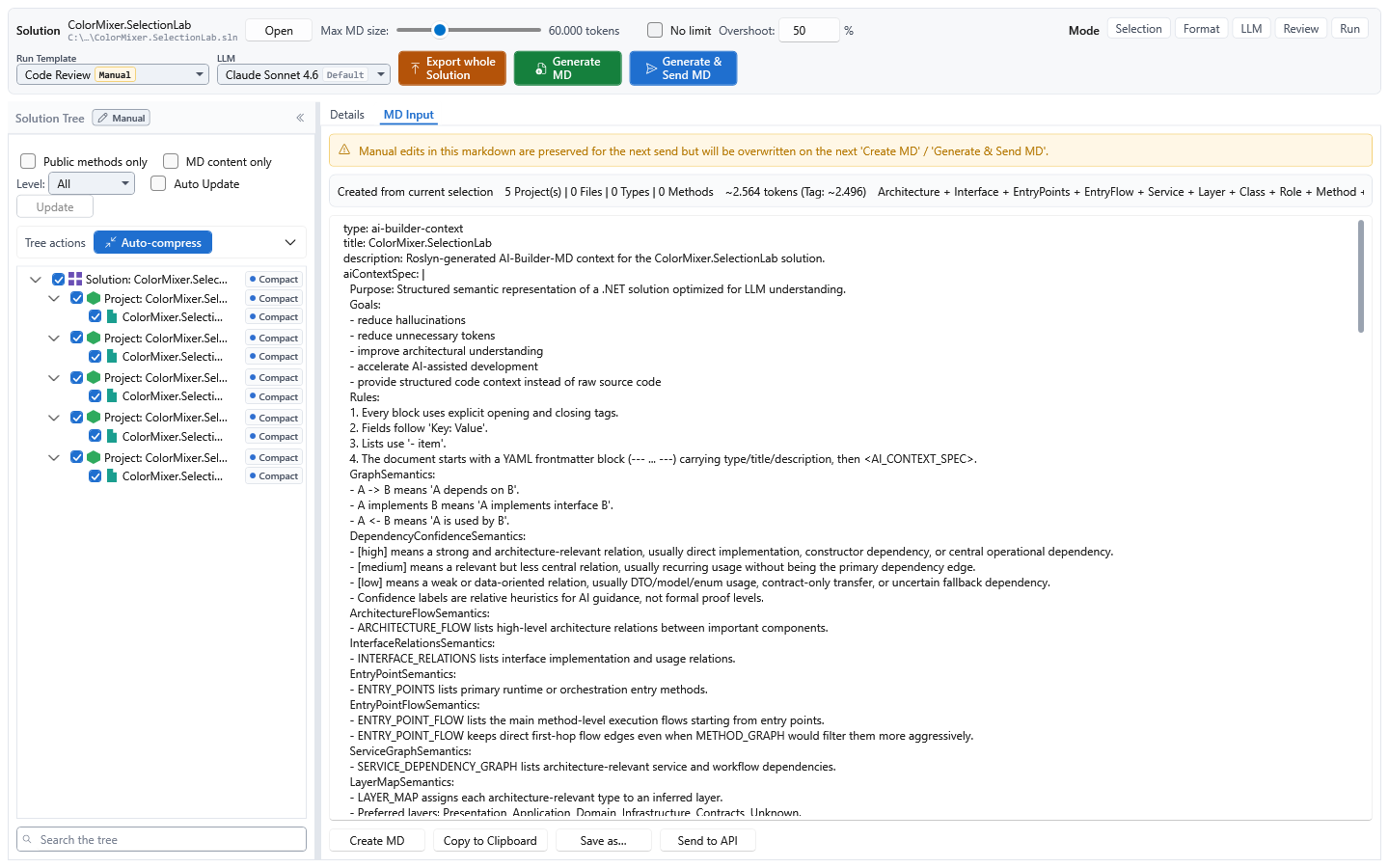
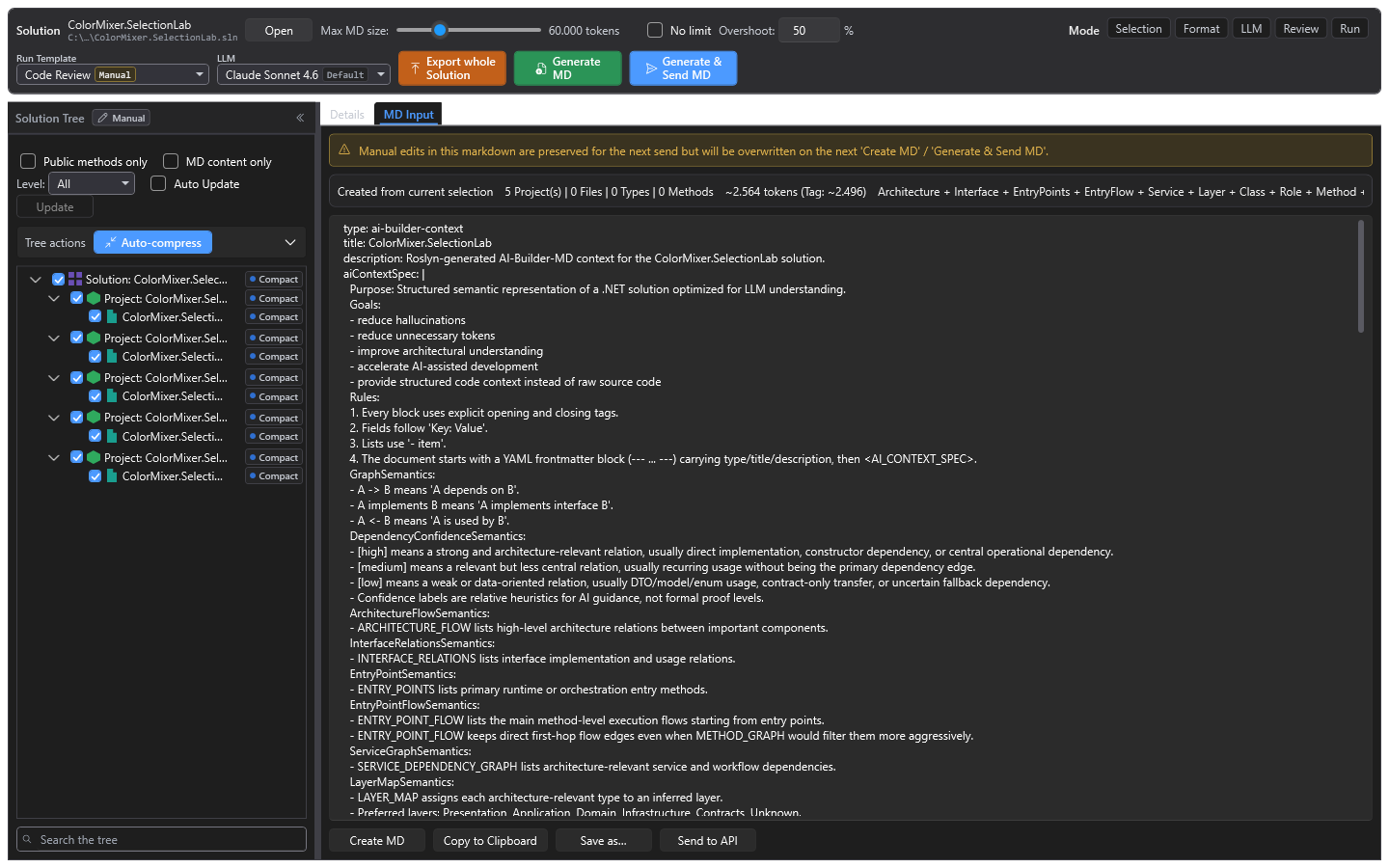
Der Solution-Baum ist die zentrale Bedienung: je Knoten einschließen, ausschließen oder vom übergeordneten Knoten erben. Fünf Bedienelemente genügen für ein brauchbares Ergebnis, alles andere hat eine sinnvolle Voreinstellung.

  • Dreiwertige Auswahl – einschließen, ausschließen, erben; vom Projekt bis zur einzelnen Datei
  • Detailtiefe je Knoten – von der reinen Signatur bis zum vollständigen Quelltext
  • Auto-Kompression – ein Knopf verdichtet die Auswahl in einem Schritt
  • Token-Budget im Kopf – eine Obergrenze für die Dokumentgröße, dazu die Schätzung zum Ergebnis
  • Suche und Filter – nur öffentliche Methoden, nur was im Dokument landet, nach Ebene

Die Ansicht wächst mit der Aufgabe

Die Grundansicht ist bewusst schmal. Fünf zuschaltbare Modi blenden dazu, was Sie gerade brauchen – Auswahl, Format, Sprachmodell, Review, Lauf. Nichts wird dabei weggenommen, Modi addieren sich; ohne Auswahl bleibt die minimale Ansicht.

Sechs mitgelieferte Detailstufen

Wie ausführlich ein Typ beschrieben wird, ist eine eigene Einstellung: adaptiv, kompakt, vollständig, Übersicht, Quelltextansicht, ultrakompakt. Jede lässt sich anpassen oder um eine eigene ergänzen.

Context-Strategien

Welche Zusammenhänge mitkommen – und wie weit

Die Selection Engine legt je Detailstufe fest, wie ein Knoten dargestellt wird und wie weit sich die Auswahl um ihn herum ausdehnt. So wird aus wenigen gewählten Klassen ein Context, der genau die nötigen Nachbarn enthält.

Einschließen

  • Aufrufer
  • Aufgerufene Methoden
  • Verwendungen
  • Vererbung
  • Interface-Implementierungen
  • Erzeugte Typen
  • Benutzte Typen
  • Injizierte Abhängigkeiten

Ausschließen und begrenzen

  • Filter – Framework-Typen, externe Assemblies, Testklassen, generierter Code
  • Erweiterungstiefe – für Methoden und Typen getrennt einstellbar
  • Obergrenze – eine Höchstzahl an Knoten für den ganzen Context

Sieben Erweiterungsstrategien sind mitgeliefert: flach, nur direkte Nachbarn, Standard, tief, nur Vererbung, nur Interfaces und entlang der Testabdeckung. Jede lässt sich für einen Lauf anpassen.

Vorlagen – eine Strategie pro Aufgabe

Eine Vorlage bündelt Prompt, Detailstufen, Erweiterungsstrategie, Verdichtung und Qualitätsmetriken. Zehn sind mitgeliefert:

  • Default (General) – ausgewogen, der Einstieg ohne bestimmte Aufgabe
  • Refactoring – Architektur und Schichten, Qualitätsmetriken mit strengeren Schwellen
  • Debugging – tiefe Aufrufketten, volle Detailtiefe, Zeilennummern, schonende Verdichtung
  • Feature Focus – kompakt, nur direkte Abhängigkeiten, kleiner Token-Bedarf
  • Onboarding – die öffentliche API als Rundgang durch fremden Code
  • Test Generation – Quelltext der gewählten Klassen, fokussiert für neue Tests
  • Documentation – XML-Dokumentation für die öffentliche API
  • Performance Audit – heiße Pfade und Aufrufhäufigkeiten
  • Security Review – Eingabeprüfung und Umgehungspfade in öffentlichen APIs
  • AI Optimized – lässt ein Sprachmodell AI Tags für den gewählten Code vorschlagen
AI Tags

Bedeutung direkt am Code

Ein AI Tag ist ein kurzer <ai>-Block im XML-Dokumentationskommentar eines Typs oder einer Methode. AICB liest ihn bei der Analyse und gibt ihn im Context als eigenen Abschnitt weiter.

  • Für Typen – Rolle, Schicht, Fachbereich, Kontext, Verantwortung, Muster, Nebenwirkungen, Stabilität, Determinismus, Datenzugriff, Validierung, Fehlerbehandlung u. a.
  • Für Methoden – Rolle, Schicht, Fachbereich, Kontext, Priorität, Komplexität, Nebenwirkungen, Stabilität
  • Zwei Schreibweisenrole="Repository" oder role: Repository, frei mischbar
  • Vorrang – ein AI Tag geht der automatisch abgeleiteten Rolle oder Schicht vor
  • Bewusst leernone unterdrückt eine Ableitung, die nicht stimmt
  • Prioritätpriority="high" schützt eine Methode vor der Auto-Kompression
  • Sichtbar – die Detailansicht eines Symbols zeigt seine AI Tags
Befunde

Was beim Analysieren nebenbei auffällt

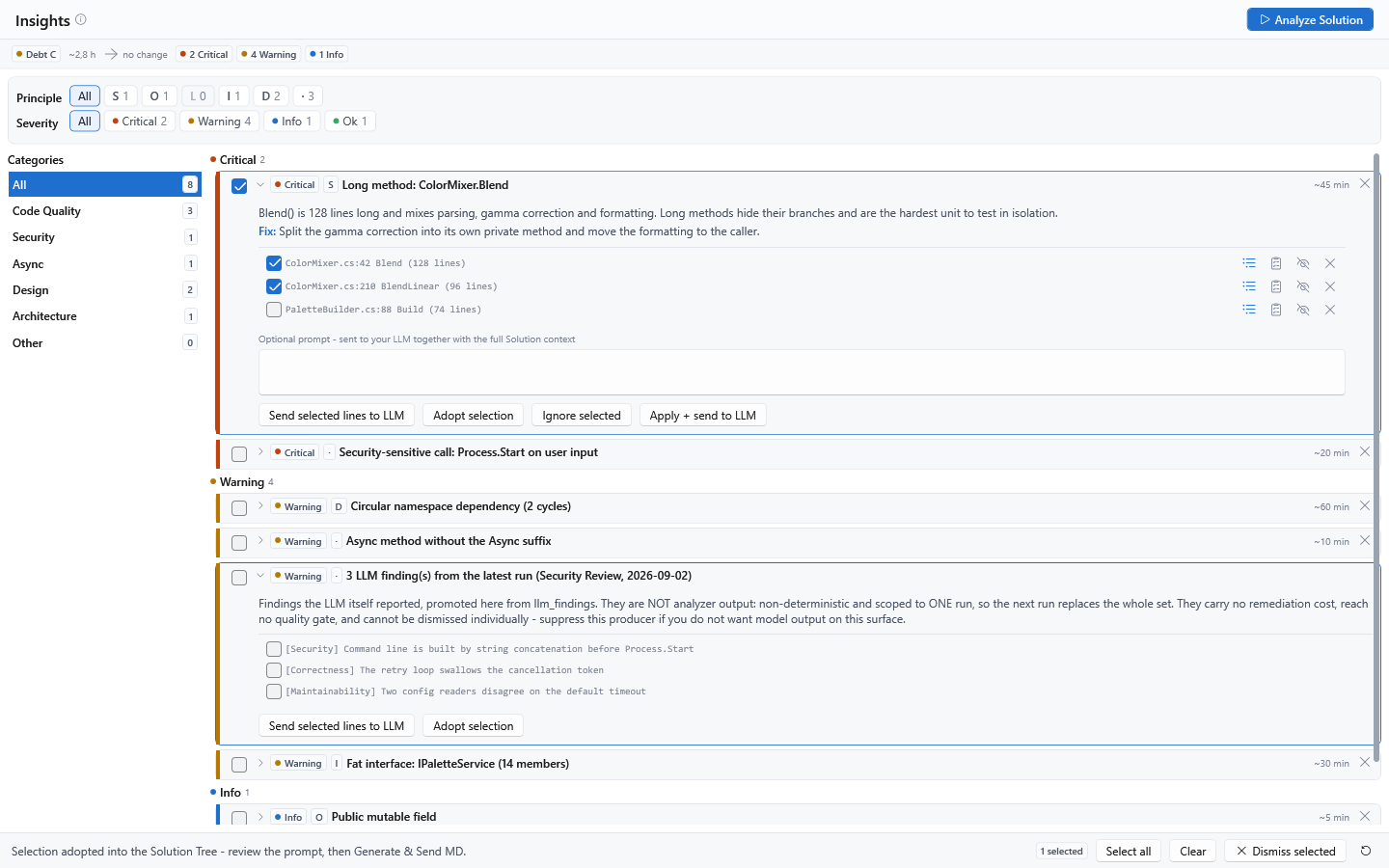
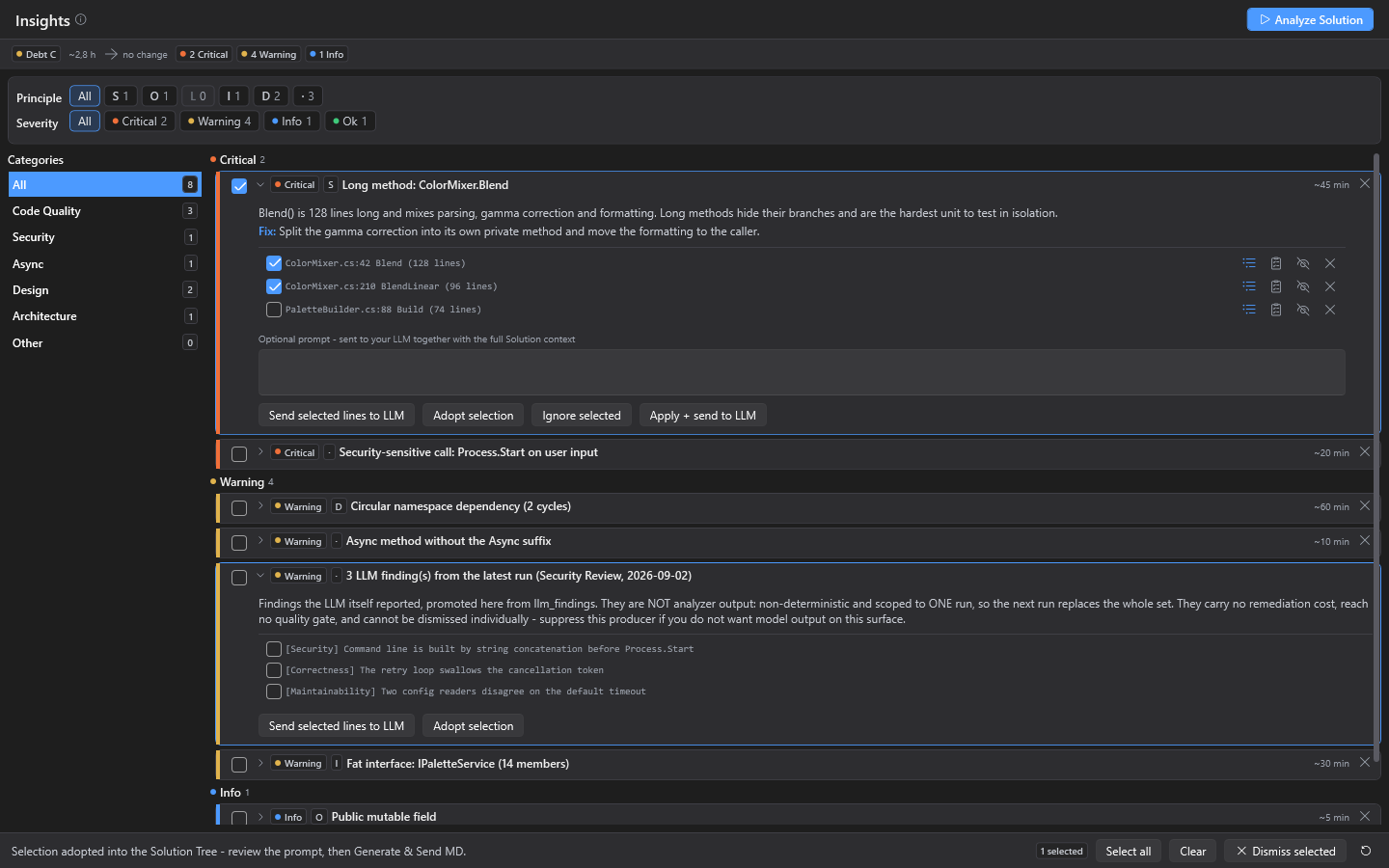
Beim Laden einer Solution laufen Prüfungen mit. Was sie finden, steht im Reiter Insights – nach Kategorie, Schweregrad und geschätztem Aufwand.

  • Vier Schweregrade – Kritisch, Warnung, Info, in Ordnung
  • Kategorien – Code-Qualität, Sicherheit, Async, Design, Architektur
  • Geschätzter Aufwand – je Befund in Minuten, aufsummiert über die Solution
  • Vorschlag dabei – jeder Befund nennt die betroffenen Stellen und einen Korrekturweg
  • Direkt weiterverwenden – ausgewählte Befunde in den Baum übernehmen oder an ein Sprachmodell schicken

Ein Befund ist ein Hinweis, kein Urteil. Was Sie schon gesehen und bewusst so gelassen haben, lässt sich ausblenden, ohne dass es beim nächsten Lauf wieder auftaucht.

Wiederholbarkeit

Sitzungen und Momentaufnahmen

Eine gute Auswahl entsteht nicht beim ersten Versuch. Beides lässt sich aufbewahren: der Arbeitsstand und der analysierte Code-Stand.

Sitzungen

  • Arbeitsstand sichern – Auswahl, Einstellungen, Prompt, Ergebnis
  • In einem neuen Reiter fortsetzen – auch Tage später
  • Duplizieren – eine Variante ausprobieren, ohne das Original zu verlieren
  • Als Datei exportieren – zum Weitergeben oder Archivieren

Momentaufnahmen

  • Automatisch und von Hand – der Stand der Analyse, nicht der Auswahl
  • Zwei vergleichen – was kam dazu, was fiel weg, was hat sich geändert
  • Bis auf die Signatur – der Vergleich nennt geänderte Methoden
Das Ergebnis

Ein Dokument, das sich selbst erklärt

Das erzeugte Markdown ist kein Quelltext-Abzug, sondern ein gegliedertes Dokument mit benannten Abschnitten. Es beginnt mit einer Erklärung seines eigenen Aufbaus, damit ein Sprachmodell ihn nicht raten muss.

  • 28 benannte Abschnitte – von Architektur und Einstiegspunkten bis zu Typen und Methoden
  • Zwei Schreibweisen – YAML als Vorgabe oder das ursprüngliche Tag-Format
  • Kürzel-Legende – lange Typnamen werden in den Graph-Abschnitten abgekürzt und einmal erklärt
  • Begleitende Dateien – Projektdateien und die dazugehörige XAML kommen mit ins Dokument
  • Drei Wege hinaus – in die Zwischenablage, als .md-Datei, oder direkt an ein Sprachmodell

Ein Auszug aus einem erzeugten Dokument: die Legende erklärt die Kürzel, die Graph-Abschnitte benutzen sie.

pathLegend:
  notes:
  - "ColorMixerService => CMS"
  - "IColorMixerService => ICMS"
architectureFlow:
  flows:
  - "CMS -> CBC"
  - "CMS -> CRB"
interfaceRelations:
- CMS implements ICMS

Sensible Konfigurationsdateien nimmt AICB nur auf, wenn Sie das ausdrücklich einschalten.

Wenn ein Sprachmodell antworten soll

Neun Modellprofile sind mitgeliefert, von den großen Anbietern bis zu einem lokal laufenden Modell. Endpunkt, Modellname, Token-Grenze und Temperatur sind je Profil einstellbar, eine Verbindungsprüfung gibt es dazu. Der API-Schlüssel landet in der Windows-Anmeldeinformationsverwaltung, nicht in einer Datei.

Laufarten

Heute ist der manuelle Lauf freigegeben: Sie stellen den Context zusammen und schicken ihn mit einer Vorlage an das Modell. Zwei weitere Laufarten sind bereits angelegt und in der Auswahl sichtbar, aber noch gesperrt – Iterations, ein eigener Schritt je Klasse oder Methode, etwa um AI Tags zu erzeugen und zu prüfen, und Preselection, bei der das Modell zuerst aus einer kompakten Übersicht den relevanten Context vorauswählt.

Und der Quelltext daneben

Ein Klick im Baum öffnet die Datei im eingebauten Editor – mit Syntaxhervorhebung und, wenn Sie wollen, mit Speichern. Kodierung und Zeilenenden bleiben dabei erhalten. Das ist die einzige Stelle, an der AICB Ihren Quelltext schreibt; der MCP-Server und die Kommandozeile können das nicht.

Ehrlich gesagt

Was die Desktop-Anwendung nicht tut

Vier Punkte, die man vor dem ersten Versuch kennen sollte.

  • Nur Windows – die Oberfläche ist WPF; für Linux und macOS bleiben Kommandozeile und MCP-Server
  • MSBuild wird gebraucht – ein .NET-SDK oder Visual Studio muss installiert sein
  • Kein Ersatz für die Entwicklungsumgebung – es gibt keine Codevervollständigung, kein Debugging, kein Refactoring
  • Nur vertrauenswürdige Projekte öffnen – beim Laden läuft die Build-Logik der Solution, genau wie in Visual Studio

Nichts davon geht nach außen: kein Nutzungsversand, kein Update-Check, keine Absturzberichte. Die einzige Verbindung, die die Anwendung aufbaut, ist die zum Sprachmodell – und die nur, wenn Sie den Knopf drücken.

Klingt das nach Ihrem Arbeitsalltag?

Fragen zur Desktop-App oder zum Einsatz im Team? Schreiben Sie mir kurz, womit Sie arbeiten.

Anfrage sendenZum MCP-Server