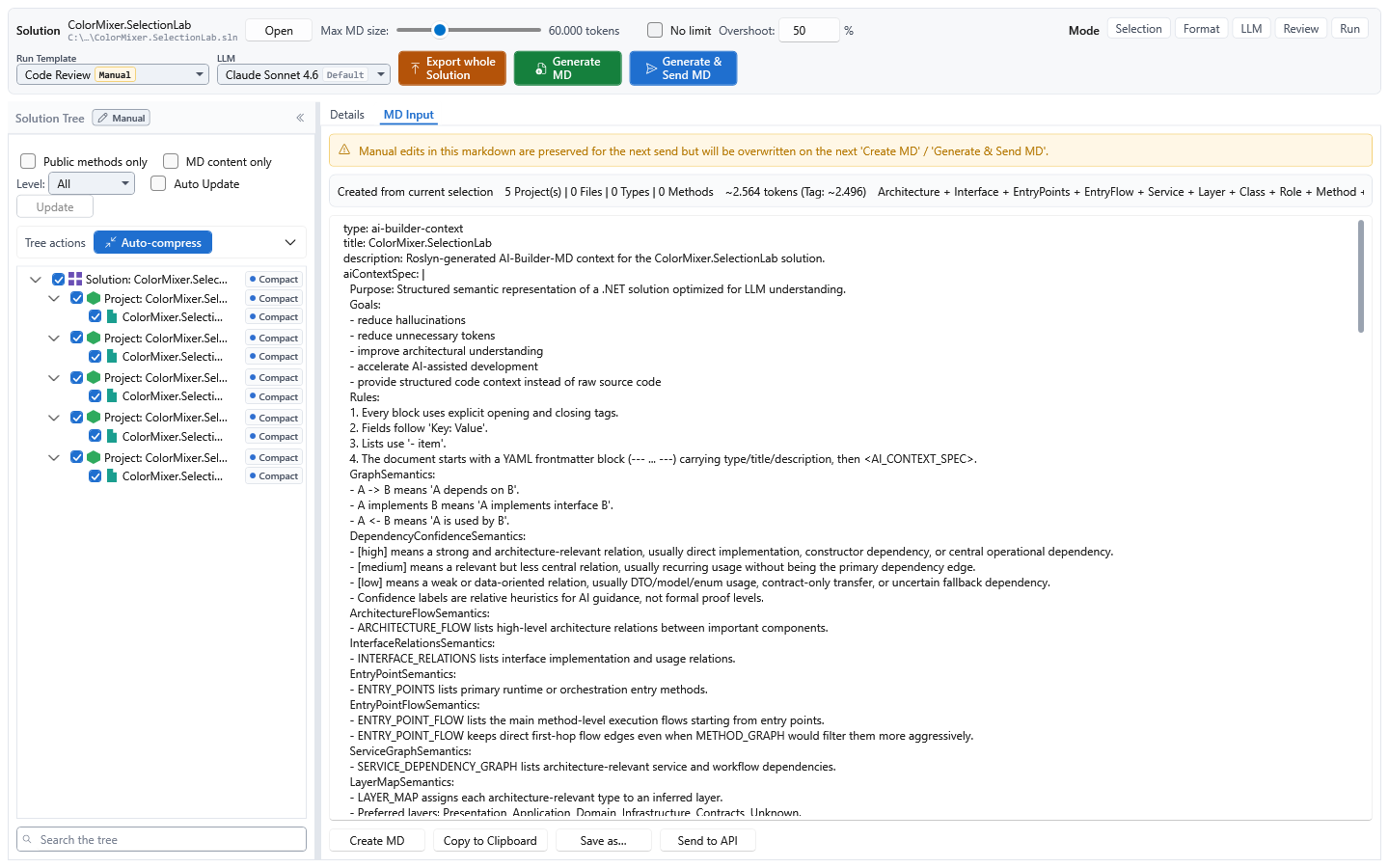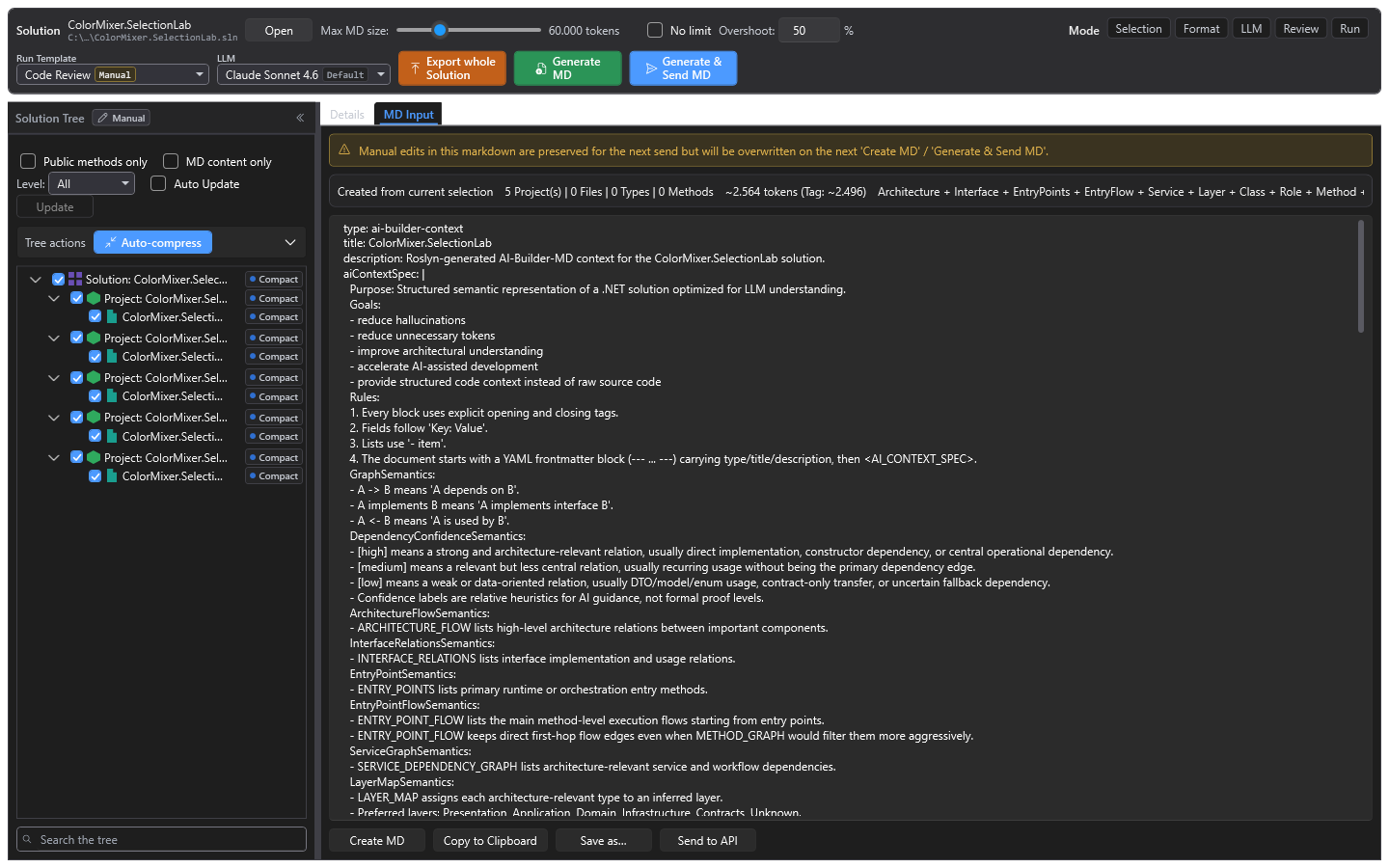
Interfejs, w którym kurują Państwo kontekst.
Serwer MCP odpowiada na pojedyncze pytania. Aplikacja na pulpit to miejsce, w którym z rozwiązania powstaje dokument – i w którym decydują Państwo, co ma się w nim znaleźć.
Wyślij zapytaniePowrót do przegląduGitHub Releases ↗Panel boczny, zakładki, klawiatura
Aplikacja jest zbudowana jak środowisko programistyczne: obszary po lewej, zakładki pośrodku, które można zostawić otwarte.
- Cztery obszary w panelu bocznym – szybki dostęp, obszar roboczy, konfiguracja, MCP
- Zakładki pozostają otwarte – kilka rozwiązań naraz, każde z własnym stanem
- Jasny, ciemny lub jak Windows – do tego rozmiar czcionki i powiększenie całego interfejsu
- Klawiatura – utworzenie dokumentu, utworzenie i wysłanie, przełączanie widoku; F1 pokazuje listę
- Przeciągnięcie pliku .sln, .slnx lub .slnf na okno – to wystarczy, aby go otworzyć
- Przykładowe rozwiązanie do wypróbowania – dołączone i otwierane jednym kliknięciem na ekranie startowym
Ekran startowy wskazuje trzy drogi do środka: dodanie nowego rozwiązania, otwarcie pliku .sln albo wznowienie zapisanej sesji. Poniżej znajdują się ostatnio otwierane rozwiązania i sesje.
Jedno rozwiązanie, trzy osie profili
Zanim analiza będzie coś warta, musi wiedzieć, jak zbudowany jest Państwa projekt. Służą do tego trzy ustawienia – każde z dołączonymi szablonami, żadne nie jest obowiązkowe.
Trzy osie
- Profil warstw – która przestrzeń nazw jest którą warstwą architektury
- Wykluczenie przestrzeni nazw – co uchodzi za szum zewnętrzny i zostaje pominięte
- Profil testów – po czym rozpoznawany jest projekt testowy
W zestawie
- Osiem profili warstw – Clean Architecture, DDD, Hexagonal, MVVM, Onion, Vertical Slice, SAP Business One Add-On, bez przypisania
- Listy wykluczeń – biblioteka podstawowa .NET, SAP Business One, brak
- Cztery profile testów – domyślny, MSTest, NUnit, xUnit
Wybór można zapisać do pliku obok .sln. Leży wtedy w repozytorium, obowiązuje wszystkich, którzy nad nim pracują – a serwer MCP czyta to samo ustawienie.
Dla SAP Business One
- Profil warstw „SAP Business One Add-On” – przypisuje SAPbouiCOM do prezentacji, SAPbobsCOM, Service Layer i DI API do infrastruktury, obsługę zdarzeń i menu do warstwy aplikacji
- Wykluczenie przestrzeni nazw „SAP Business One default” – nie wpuszcza przestrzeni COM-interop SAPbouiCOM. i SAPbobsCOM. do dokumentu kontekstowego
- Opis kontroli „SAP DI API Patterns” – szuka brakujących wywołań ReleaseComObject, niezwolnionych uchwytów formularzy i braku kontroli błędów po wywołaniach DI API
Co ma wejść i jak szczegółowo
Drzewo rozwiązania to główny element obsługi: dla każdego węzła włączenie, wyłączenie albo dziedziczenie po węźle nadrzędnym. Pięć elementów wystarcza do użytecznego wyniku, wszystko inne ma sensowne ustawienie domyślne.
- Wybór trójstanowy – włącz, wyłącz, dziedzicz; od projektu po pojedynczy plik
- Szczegółowość na węzeł – od samej sygnatury po pełny kod źródłowy
- Automatyczne zagęszczanie – jeden przycisk zagęszcza wybór w jednym kroku
- Budżet tokenów w nagłówku – górna granica rozmiaru dokumentu oraz szacunek dla wyniku
- Wyszukiwanie i filtry – tylko metody publiczne, tylko to, co trafia do dokumentu, według poziomu
Widok rośnie wraz z zadaniem
Widok podstawowy jest celowo wąski. Pięć przełączanych trybów dokłada to, czego akurat potrzeba – wybór, format, model językowy, przegląd, przebieg. Nic przy tym nie znika; tryby się sumują, a bez żadnego wyboru pozostaje widok minimalny.
Sześć dołączonych poziomów szczegółowości
To, jak obszernie opisany jest typ, jest osobnym ustawieniem: adaptacyjny, kompaktowy, pełny, przegląd, widok źródła, ultrakompaktowy. Każdy można dostosować albo dodać własny.
Jakie powiązania trafiają do kontekstu – i jak daleko
Selection Engine ustala dla każdego poziomu szczegółowości, jak przedstawiany jest węzeł i jak daleko rozszerza się wokół niego wybór. Dzięki temu z kilku wybranych klas powstaje kontekst zawierający dokładnie potrzebnych sąsiadów.
Uwzględnij
- Wywołujący
- Wywoływane metody
- Użycia
- Dziedziczenie
- Implementacje interfejsów
- Tworzone typy
- Używane typy
- Wstrzykiwane zależności
Wyklucz i ogranicz
- Filtry – typy frameworka, zewnętrzne zestawy, klasy testowe, kod generowany
- Głębokość rozszerzania – ustawiana osobno dla metod i typów
- Górny limit – maksymalna liczba węzłów w całym kontekście
Dołączonych jest siedem strategii rozszerzania: płaska, tylko bezpośredni sąsiedzi, standardowa, głęboka, tylko dziedziczenie, tylko interfejsy oraz według pokrycia testami. Każdą można dostosować na potrzeby przebiegu.
Szablony – jedna strategia na zadanie
Szablon łączy prompt, poziomy szczegółowości, strategię rozszerzania, redukcję i metryki jakości. Dołączonych jest dziesięć:
- Default (General) – wyważony, punkt wyjścia bez konkretnego zadania
- Refactoring – architektura i warstwy, metryki jakości z ostrzejszymi progami
- Debugging – głębokie łańcuchy wywołań, pełna szczegółowość, numery wierszy, łagodna redukcja
- Feature Focus – zwięzły, tylko bezpośrednie zależności, małe zużycie tokenów
- Onboarding – publiczne API jako przewodnik po obcym kodzie
- Test Generation – kod wybranych klas, skupiony na nowych testach
- Documentation – dokumentacja XML dla publicznego API
- Performance Audit – gorące ścieżki i częstość wywołań
- Security Review – walidacja wejścia i ścieżki obejścia w publicznych API
- AI Optimized – model językowy proponuje AI Tagi dla wybranego kodu
Znaczenie bezpośrednio przy kodzie
AI Tag to krótki blok <ai> w komentarzu dokumentacyjnym XML typu lub metody. AICB odczytuje go podczas analizy i przekazuje w kontekście jako osobną sekcję.
- Dla typów – rola, warstwa, domena, kontekst, odpowiedzialność, wzorzec, efekty uboczne, stabilność, determinizm, dostęp do danych, walidacja, obsługa błędów i więcej
- Dla metod – rola, warstwa, domena, kontekst, priorytet, złożoność, efekty uboczne, stabilność
- Dwa zapisy –
role="Repository"lubrole: Repository, dowolnie łączone
- Pierwszeństwo – AI Tag ma pierwszeństwo przed automatycznie wywnioskowaną rolą lub warstwą
- Celowo puste –
nonewyłącza błędne wnioskowanie - Priorytet –
priority="high"chroni metodę przed automatyczną kompresją - Widoczne – widok szczegółów symbolu pokazuje jego AI Tagi
Co rzuca się w oczy przy okazji
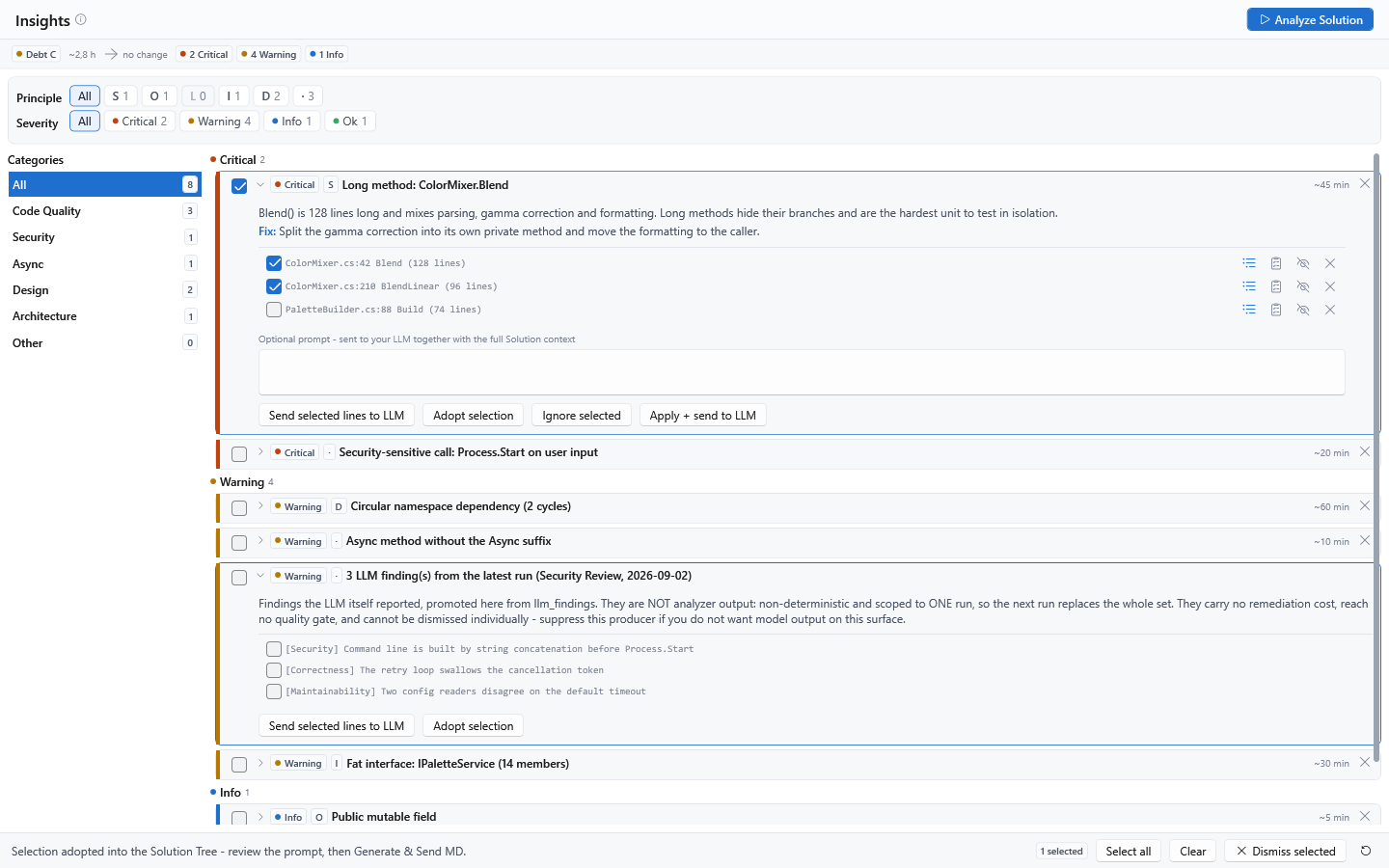
Podczas wczytywania rozwiązania uruchamiane są kontrole. To, co znajdą, trafia do zakładki Insights – według kategorii, wagi i szacowanego nakładu.
- Cztery poziomy wagi – krytyczny, ostrzeżenie, informacja, w porządku
- Kategorie – jakość kodu, bezpieczeństwo, async, projekt, architektura
- Szacowany nakład – dla każdego wyniku w minutach, sumowany dla całego rozwiązania
- Propozycja w komplecie – każdy wynik wskazuje miejsca i drogę do poprawy
- Od razu do wykorzystania – wybrane wyniki przejmuje się do drzewa albo wysyła do modelu językowego
Wynik analizy to wskazówka, nie wyrok. To, co już Państwo widzieli i świadomie zostawili, można ukryć – przy kolejnym przebiegu nie wróci.
Sesje i migawki
Dobry wybór rzadko powstaje za pierwszym razem. Zachować można jedno i drugie: stan pracy oraz przeanalizowany stan kodu.
Sesje
- Zachowanie stanu pracy – wybór, ustawienia, prompt, wynik
- Wznowienie w nowej zakładce – także po kilku dniach
- Duplikowanie – wypróbowanie wariantu bez utraty oryginału
- Eksport do pliku – do przekazania lub archiwizacji
Migawki
- Automatyczne i ręczne – stan analizy, a nie wyboru
- Porównanie dwóch – co doszło, co zniknęło, co się zmieniło
- Aż do sygnatury – porównanie wskazuje zmienione metody
Dokument, który sam się objaśnia
Powstający plik Markdown nie jest zrzutem kodu, lecz uporządkowanym dokumentem z nazwanymi sekcjami. Zaczyna się od opisu własnej budowy, aby model językowy nie musiał jej zgadywać.
- 28 nazwanych sekcji – od architektury i punktów wejścia po typy i metody
- Dwa zapisy – YAML jako domyślny albo pierwotny format znacznikowy
- Legenda skrótów – długie nazwy typów są w sekcjach grafowych skracane i raz objaśnione
- Pliki towarzyszące – pliki projektu i powiązany XAML trafiają do dokumentu razem z kodem
- Trzy drogi wyjścia – do schowka, jako plik .md albo wprost do modelu językowego
Fragment wygenerowanego dokumentu: legenda objaśnia skróty, a sekcje grafowe ich używają.
pathLegend:
notes:
- "ColorMixerService => CMS"
- "IColorMixerService => ICMS"
architectureFlow:
flows:
- "CMS -> CBC"
- "CMS -> CRB"
interfaceRelations:
- CMS implements ICMS
Wrażliwe pliki konfiguracyjne AICB dołącza dopiero po wyraźnym włączeniu tej opcji.
Gdy odpowiedzieć ma model językowy
W zestawie jest dziewięć profili modeli – od dużych dostawców po model działający lokalnie. Punkt końcowy, nazwa modelu, limit tokenów i temperatura są ustawiane dla każdego profilu, jest też test połączenia. Klucz API trafia do Menedżera poświadczeń systemu Windows, a nie do pliku.
Rodzaje przebiegów
Dziś udostępniony jest przebieg ręczny: zestawiają Państwo kontekst i wysyłają go do modelu z wybranym szablonem. Dwa kolejne rodzaje przebiegów są już przygotowane i widoczne na liście, ale jeszcze zablokowane – Iterations, osobny krok dla każdej klasy lub metody, np. do tworzenia i sprawdzania AI Tagów, oraz Preselection, w którym model najpierw wybiera istotny kontekst na podstawie zwięzłego przeglądu.
A obok kod źródłowy
Kliknięcie w drzewie otwiera plik we wbudowanym edytorze – z podświetlaniem składni i, jeśli Państwo zechcą, z zapisem. Kodowanie i znaki końca wiersza są zachowywane. To jedyne miejsce, w którym AICB zapisuje Państwa kod; serwer MCP i wiersz poleceń w ogóle tego nie potrafią.
Czego aplikacja na pulpit nie robi
Cztery punkty, które warto znać przed pierwszą próbą.
- Tylko Windows – interfejs oparty jest na WPF; dla Linuksa i macOS pozostają wiersz poleceń i serwer MCP
- Potrzebny jest MSBuild – musi być zainstalowany .NET SDK lub Visual Studio
- To nie zamiennik środowiska programistycznego – nie ma uzupełniania kodu, debugowania ani refaktoryzacji
- Tylko zaufane projekty – przy wczytywaniu wykonywana jest logika budowania rozwiązania, dokładnie jak w Visual Studio
Nic z tego nie wychodzi na zewnątrz: bez raportowania użycia, sprawdzania aktualizacji i raportów awarii. Jedyne połączenie, jakie aplikacja nawiązuje, to połączenie z modelem językowym – i to tylko wtedy, gdy naciśnie się przycisk.
Czy to brzmi jak Państwa codzienna praca?
Pytania dotyczące aplikacji na pulpit lub pracy w zespole? Proszę krótko napisać, z czym Państwo pracują.
Wyślij zapytanieDo serwera MCP